Articles by "Thanh toán online"

Showing posts with label Thanh toán online. Show all posts

PayPal là một cổng thanh toán điện tử được ưa chuộng nhất thế giới. Nếu bạn là người hay mua sắm online hoặc bạn đang kiếm tiền trên mạng,…thì có lẽ không thể thiếu được một tài khoản PayPal để nhận tiền, chuyển tiền, gửi tiền,…trong nước và trên toàn thế giới. Vậy làm thế nào để đăng ký tài khoản PayPal? Sơn Zim sẽ hướng dẫn các bạn qua 7 bước đơn giản sau đây nhé:
Bước 1: Truy cập vào Paypal.com.
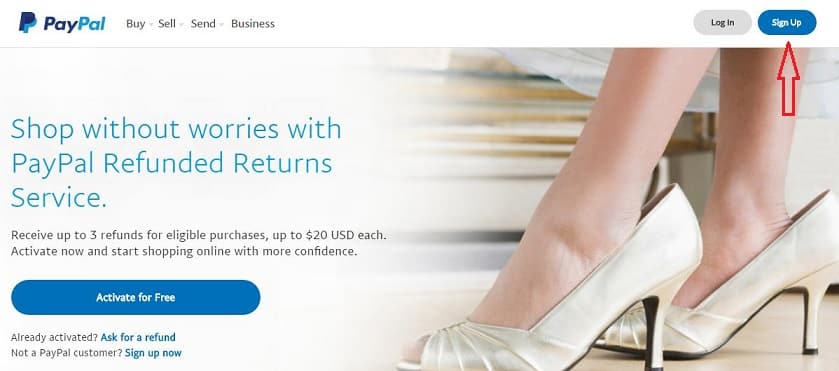
Bước 2: Click vào “Sign Up
huong dan dang ky tai khoan paypal - Anh 1
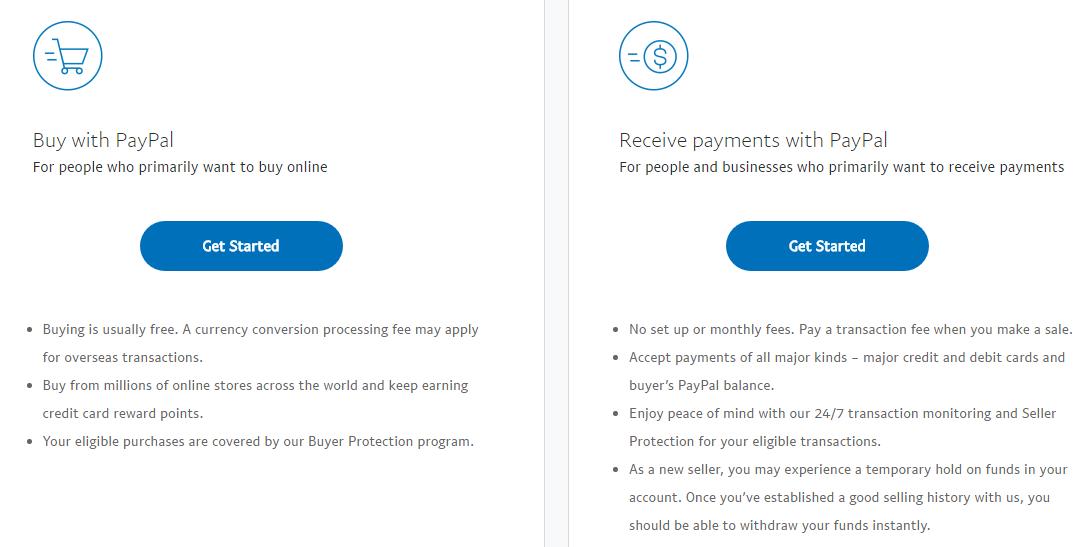
Bước 3: Chọn 1 trong 2 loại tài khoản để đăng ký, đó là Buy with PayPal hoặc Receive payments with PayPal rồi nhấn vào “Get Started” tương ứng.
  • Buy with PayPal là loại tài khoản dành cho cá nhân, chủ yếu là muốn mua hàng trực tuyến, tuy nhiên bạn cũng có thể nhận tiền, chuyển tiền và rút tiền được.
  • Receive payments with PayPal  là loại tài khoản dành cho doanh nghiệp hoặc cá nhân kinh doanh, chủ yếu muốn nhận thanh toán.
huong dan dang ky tai khoan paypal - Anh 2
Theo tôi, nếu các bạn đăng ký tài khoản Paypal chủ yếu phục vụ cho việc kiếm tiền online thì nên chọn loại Buy with PayPal, bản thân tôi chọn loài này. Còn nếu bạn nào đăng ký PayPal với mục đích làm ăn lớn thì nên chọn Receive payments with PayPal, nếu chỉ để kiếm tiền online thì không cần thiết vì loại này có thể mất một số loại phí. Sau này các bạn có thể thay đổi nếu cảm thấy không phù hợp.
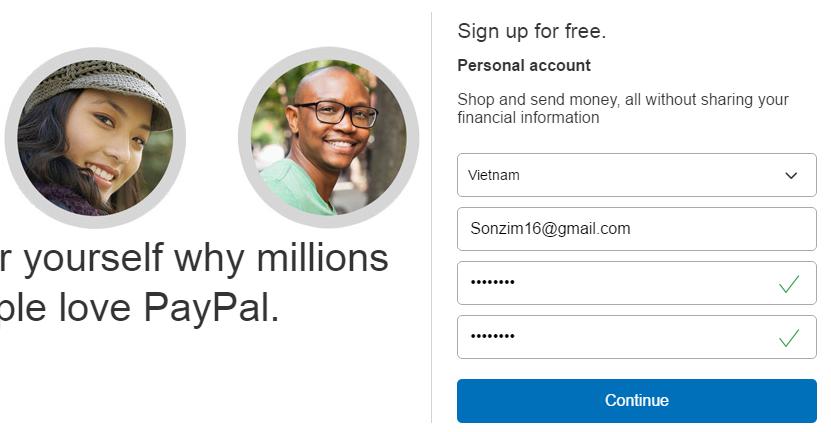
Bước 4: Chọn quốc gia, nhập email, mât khẩu, nhập lại mật khẩu rồi nhấn vào “Continue“.
huong dan dang ky tai khoan paypal - Anh 3
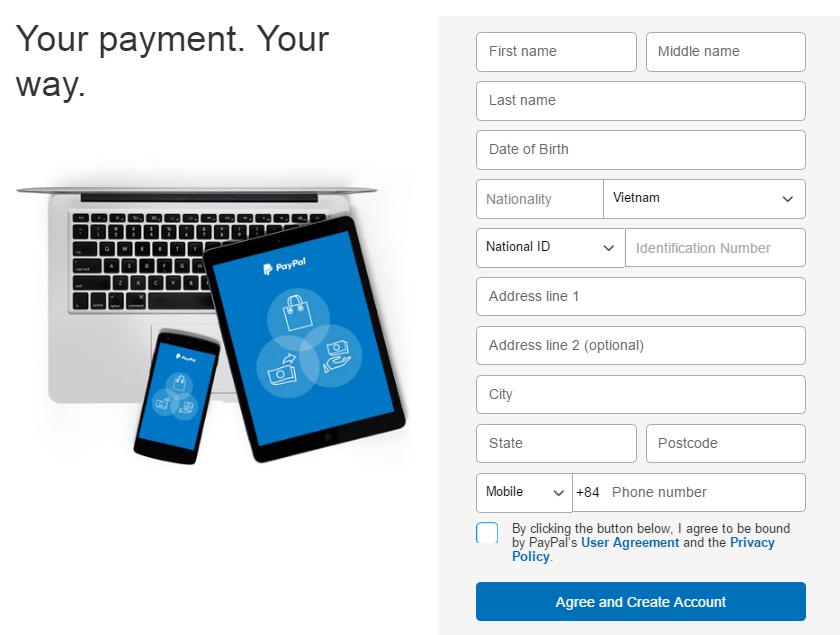
Bước 5: Điền đầy đủ thông tin của bạn theo mẫu rồi nhấn “Agree and Create Account
huong dan dang ky tai khoan paypal - Anh 4
  • First name: Tên của bạn.
  • Middle name: Đệm (tên lót) của bạn.
  • Last name: Họ của bạn.
  • Dete of Birth: Ngày sinh của bạn.
  • Nationality: Quốc tịch của bạn.
  • Identification Number: Số cmnd nếu chọn “National ID“.
  • Address line: Địa chỉ bạn ở.
  • City: Thành Phố bạn ở.
  • State: Tiểu băng (bạn có thể ghi tên tỉnh).
  • Postcode: Mã bưu chính, cái này mỗi tỉnh có một mã riêng (ví dụ: Hà Nội là 100000, Lai Châu là 390000), bạn có thể tra google để biết mã bưu chính của tỉnh bạn sống.
  • Phone number: Số điện thoại của bạn.
Bước 6: Thêm thẻ Visa của bạn vào (nếu có).
  • Nếu bạn chưa có thẻ Visa thì nhấn vào “I’ll link my card later” tức là liên kết thẻ sau. Nếu liên kết sau (verifi tài khoản) thì xem tại đây.
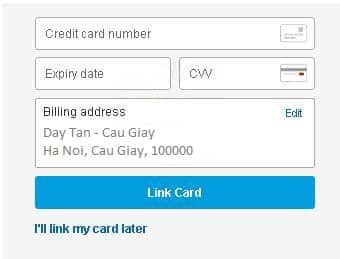
  • Nếu bạn có thẻ Visa rồi thì hãy điền đầy đủ thông tin thẻ theo yêu cầu, sau đó nhấn “Link Card“.
huong dan dang ky tai khoan paypal - Anh 5
  • Credit card number là số thẻ của bạn.
  • Expiry date là thời gian hết hạn, cái này được ghi trên thẻ của bạn, ví dụ 05/18 – tức là tháng 5 năm 2018.
  • CW mã an toàn, gồm 3 số được ghi phía sau thẻ của bạn.
huong dan dang ky tai khoan paypal - Anh 6
Bước 7: Bạn hãy kiểm tra hộp thư email để kích hoạt tài khoản, sẽ có một email của PayPal gửi cho bạn, bạn mở email đó ra, nhấn vào “Yes, this is my email” sau đó nhập mật khẩu bạn đã đăng ký ở bước 4 để xác nhận email (kích hoạt tài khoản).
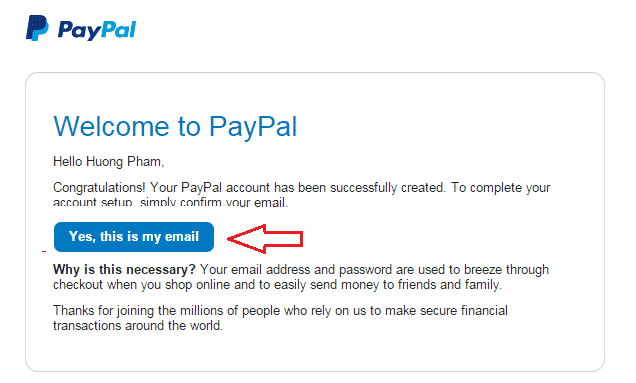
huong dan dang ky tai khoan paypal - Anh 7
Xong rồi nhé! vậy là đã có một tài khoản PayPal rồi! chúc các bạn thành công!
Nếu nói đến thanh toán trực tuyến không thể không biết PayPal, một ví điện tử lớn nhất, một cổng thanh toán trực tuyến hàng đầu thế giới. Đối với những người kiếm kiếm trên mạng như tôi, việc sở hữu một tài khoản PayPal là điều bắt buộc, bởi đây là cổng thanh toán phổ biến nhất, hầu hết các trang mạng, các hệ thống kiếm tiền trên mạng đều hỗ trợ thanh toán qua PayPal. Nếu bạn là người mới, ít biết về PayPal, chưa biết cách đăng ký PayPal thì có thể xem bài viết Hướng dẫn đăng ký tài khoản PayPal, còn trong bài viết này mình sẽ hướng dẫn verify tài khoản PayPal bằng thẻ Visa cho những ai chưa biết.
Hướng dẫn verify tài khoản PayPal mới nhất 2017
Verify (chứng thực) tài khoản PayPal là một việc làm cần thiết để tránh nguy cơ bị limit tài khoản (tài khoản bị hạn chế các tính năng gửi, nhận và rút tiền trong PayPal), nhiều giao dịch trực tuyến đòi hỏi chúng ta cần phải sử dụng tài khoản đã được verify.

Cách verify tài khoản PayPal

Trước tiên để verify tài khoản PayPal bạn phải chắc chắn là đã có 1 thẻ Visa hoặc thẻ MasterCard, trong thẻ phải có ít nhất 1,95$. Nếu chưa có thì bạn có thể đi vào một ngân hàng nào đó để làm ngay hoặc mua thẻ Visa ảo trên mạng cho tiện cũng được. Bạn có thể sử dụng thẻ của các ngân hàng như Sacombank, TPBank, Vietcombank, VietinBank, Techcombank, Eximbank….Nếu làm thẻ cứng (đi vào ngân hàng để làm) thì khoảng 3 – 7 ngày sẽ nhận được thẻ. Còn nếu mua thẻ Visa ảo thì sẽ nhận được ngay. Vì thế, theo tôi nếu chỉ để verify PayPal thì bạn nên mua thẻ ảo cho nhanh, cho tiện, vì trong vài thao tác là đã có thẻ, cái này bạn có thể xem bài viết sau:
  • Hướng dẫn mua thẻ Visa ảo để verify tài khoản PayPal
Bạn đã có thể Visa rồi chứ, đăng nhập vào PayPal để thực hiện verify ngay theo các bước dưới đây.
Bước 1: Thêm tài khoản Visa vào PayPal:
Vào WALLET ➔ Link a card
Hướng dẫn verify tài khoản PayPal mới nhất 2017 - 1
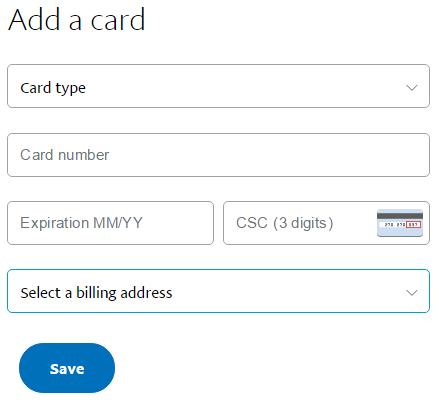
Điền đầy đủ thông tin tài khoản Visa của bạn vào, bao gồm:
  1. Card type: Chọn loại thẻ bạn dùng, theo tôi biết ở Việt Nam thì chỉ có Visa với Mastercard thôi.
  2. Card number: Điền dãy số có trên thẻ Visa của bạn (12 chữ số).
  3. Expiration MM/YY: Tháng/năm thẻ hết hạn.
  4. CSC: 3 số bảo mật có ở mặt sau thẻ của bạn.
  5. Select…address: Địa chỉ của bạn, nên ghi theo cmnd.
Hướng dẫn verify tài khoản PayPal mới nhất 2017 - 2
Điền xong bạn nhấn “Save”. Chưa xong đâu nhé.
Bước 2: Yêu cầu xác minh thể đã thêm ở bước 1:
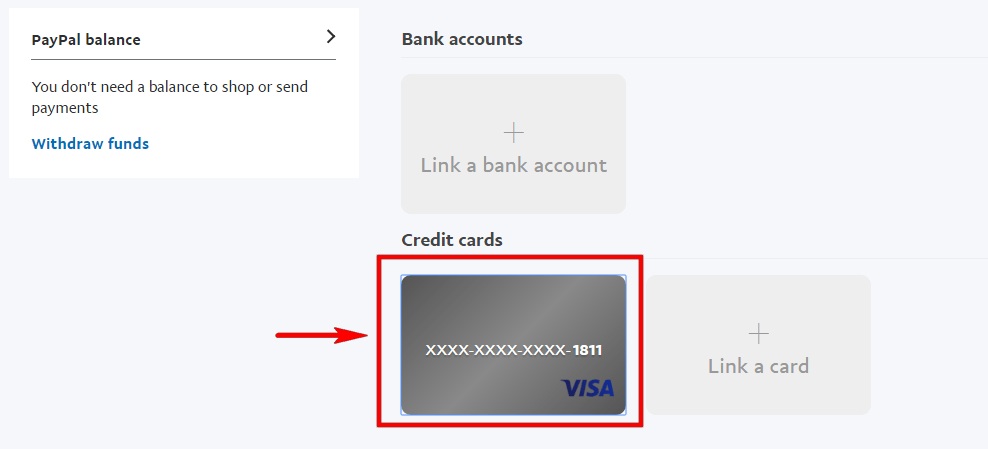
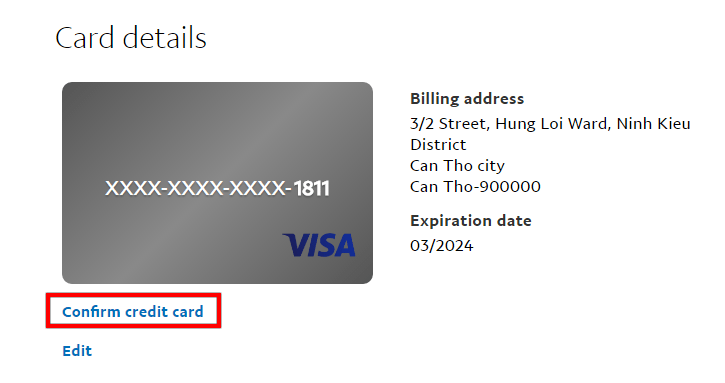
Vào lại WALLET  trên thanh menu rồi bạn nhấp vào thẻ vừa thêm.
Hướng dẫn verify tài khoản PayPal mới nhất 2017 - 3
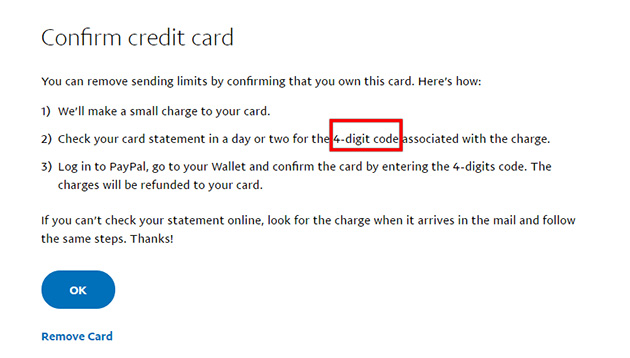
Tiếp tục nhấp vào “Confirm credit card“.
Hướng dẫn verify tài khoản PayPal mới nhất 2017 - 4
Bạn để ý, tại đây PayPal nhắc đến yêu cầu một mã giao dịch gồm 4 chữ số để xác thực Visa vừa thêm. Bạn nhấn nhấn OK để chuyển sang bước 3.
Hướng dẫn verify tài khoản PayPal mới nhất 2017 - 5
Bước 3: Chờ đợi mã giao dịch từ ngân hàng
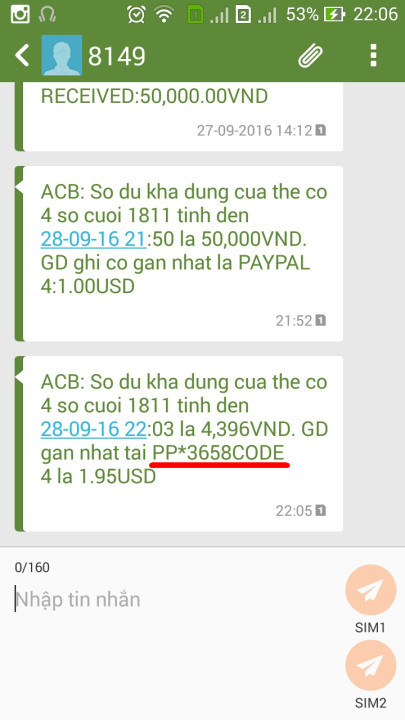
Sau khi bạn đã hoàn thành xong bước 2 PayPal sẽ thực hiện 1 giao dịch nạp tiền 1,95$ từ tài khoản Visa vào tài khoản PayPal của bạn. Đã có giao dịch diễn ra thì chắc chắn sẽ phải có mã số giao dịch, nếu bạn có đăng ký nhận tin nhắn sms thông báo giao dịch cho tài khoản visa của bạn thì khoảng vài phút sau khi thực hiện xong giao dịch trên bạn sẽ nhận được thông báo giao dịch, trong tin nhắn tất nhiên sẽ có cả mã số giao dịch.
Xem ảnh minh họa dưới đây (tin nhắn sms thông báo giao dịch của ACB), có dòng “GD gần nhất tại PP*3658CODE“, thì 4 số 2658 đó chính là mã số giao dịch mà PayPal đòi.
Hướng dẫn verify tài khoản PayPal mới nhất 2017 - 6
Nếu bạn có sử dụng dịch vụ Internet Banking thì bạn cũng có thể đăng nhập vào website hệ thống để kiểm tra thông tin giao dịch sẽ có mã giao dịch.
Nếu không có tin nhắn đến hoặc không kiểm tra được qua website hệ thống thì bạn có thể gọi điện lên tổng đài ngân hàng để hỏi, cứ bảo cho xin mã giao dịch mới nhất của bạn. Khi đã có được mã số giao dịch rồi thì đăng nhập vào PayPal để thực hiện bước 4.
Bước 4: Xác thực mã giao dịch.
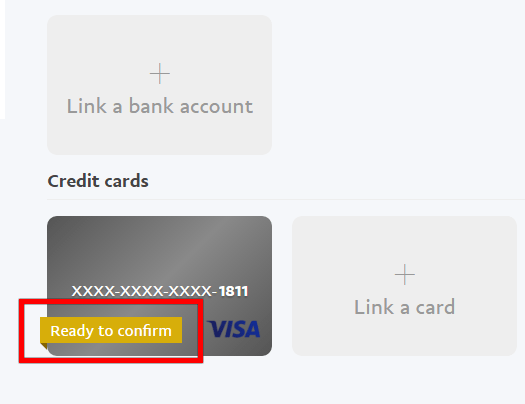
Đăng nhập vào PayPal, tiếp tục vào WALLET  trên thanh menu, nhấp vào “Ready to confirm“.
Hướng dẫn verify tài khoản PayPal mới nhất 2017 - 7
Điền mã giao dịch vào khung rồi nhấn “Confirm”.
Hướng dẫn verify tài khoản PayPal mới nhất 2017 - 8
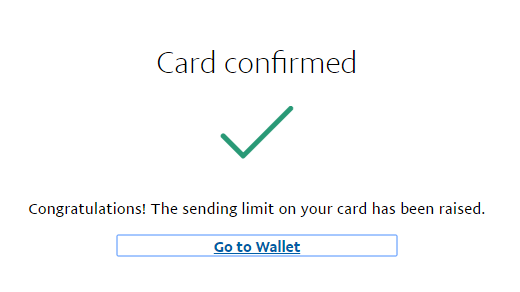
Vậy là đã xong, nếu thành công sẽ hiện ra thông báo như bên dưới.
Hướng dẫn verify tài khoản PayPal mới nhất 2017 - 9
Chỉ gồm 4 bước đơn giản vậy thôi, chúc bạn thành công nhé! Nếu có ý kiến nhận xét gì hãy nhiệt tình qua tính năng bình luận bên dưới nhé!

Author Name

{youtube#https://www.youtube.com/channel/UC_71gZWAnleNg6mLB5BxWEw} {facebook#https://www.facebook.com/giupnhaukiemdola} {twitter#https://twitter.com/Lebinhpc} {google#YOUR_SOCIAL_PROFILE_URL} {pinterest#https://www.pinterest.com/binhpc} {instagram#https://www.instagram.com/kiemtien.tainha}

Contact Form

Name

Email *

Message *

Powered by Blogger.